Thứ Sáu, 28 tháng 4, 2017

Cách in hình lên áo trong photoshop cs6

Cách in hình lên áo trong photoshop cs6. Hầu hết chúng ta đều thích đẹp. Câu nói "người đẹp vì lụa. Lúa tốt vì phân" quả không sai. Bạn nào cũng muốn mình đẹp lên trông thấy với những chiếc áo cực kỳ thu hút. Để làm được điều đó chúng ta phải làm thế nào. Học Cách in hình lên áo trong photoshop cs6 chúng ta sẽ tự thiết kế cho mình một chiếc áo như mong muốn. Bạn không biết Cách in hình lên áo trong photoshop cs6 như nào. Hãy xem bài hướng dẫn Cách in hình lên áo trong photoshop cs6 sau đây của Design Tech nha. Để biết nhiều hơn về tài liệu phần mềm photoshop cs6. Bạn có thể truy cập vào mục tài liệu photoshop của chúng tôi để xem nhiều hơn nha.

Các bạn khởi động máy tính và mở phần mềm photoshop cs6 lên. Sau đó các bạn chọn hình ảnh áo và hình muốn ghép tải lên.


Cách in hình nên áo trong photoshop cs6
Cách in hình lên áo trong photoshop cs6


Cách in hình nên áo trong photoshop cs6
Cách in hình lên áo trong photoshop cs6


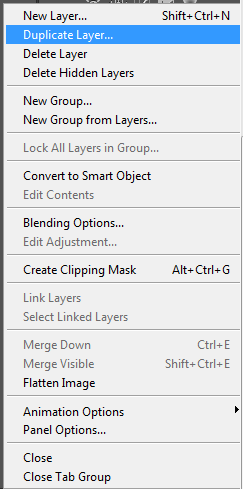
Ở trong mục công cụ layers. Các bạn click vào cáo mũi tên như ở dưới chọn-> DuplicateLayer


Cách in hình lên áo trong photoshop cs6


Cách in hình nên áo trong photoshop cs6
Cách in hình lên áo trong photoshop cs6


Cách in hình nên áo trong photoshop cs6
Cách in hình lên áo trong photoshop cs6

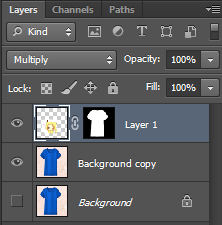
Làm theo đúng như trên các bạn sẽ có một tap mới bên cạnh. Tiếp đến các bạn nhấn Ctrl+ Shift+ U để xóa màu của áo.

Cách in hình nên áo trong photoshop cs6
Cách in hình lên áo trong photoshop cs6

Tiếp đó các bạn lưu áo lại bắng cách nhấn Ctrl+ S để chế độ file PDS. Rồi các bạn sử dùng hình ảnh chipi . Dùng Ctrl +A để chọn tất cả và dùng công cụ di chuyển, di chuyển sang bức ảnh áo có màu ban đầu . lúc này các bạn giảm Opacity của hình chipi và dùng phím tắt Ctrl + T để thu nhỏ hình ảnh. 

Cách in hình nên áo trong photoshop cs6
Cách in hình lên áo trong photoshop cs6
Sau khi chỉnh bạn cảm thấy phù hợp với áo. Bạn có thể chỉnh lại opacity là 100% và tắt mắt hình chipi đi.

Tiếp theo các bạn vào layer chiếc áo , sau đó vào Image-> Adjustments-> Brightness/Contrast

Cách in hình nên áo trong photoshop cs6
Cách in hình lên áo trong photoshop cs6


Cách in hình nên áo trong photoshop cs6
Cách in hình lên áo trong photoshop cs6


Sau khi chỉnh xong các bước trên. Các bạn lại quang lại vào Image-> Adjustment-> Shadows/Highlights


Cách in hình nên áo trong photoshop cs6
Cách in hình lên áo trong photoshop cs6

Cách in hình nên áo trong photoshop cs6
Cách in hình lên áo trong photoshop cs6

Cách in hình nên áo trong photoshop cs6
Cách in hình lên áo trong photoshop cs6

Rồi các bạn quay lại bật mắt Layer chipi mà tắt ở trên lên. Sau đó sao chép layer áo lên một bản nửa bắng cách nhấn Ctrl + J. Sau đó tắt mắt background đi chỉ để lại mắt vừa sao chép Layer.

Cách in hình nên áo trong photoshop cs6
Cách in hình lên áo trong photoshop cs6
Và tiếp theo các bạn chọn lại hình ảnh chipi vào Filter-> Blur->Surface Blur

Cách in hình nên áo trong photoshop cs6
Cách in hình lên áo trong photoshop cs6

Cách in hình nên áo trong photoshop cs6
Cách in hình lên áo trong photoshop cs6
==>> Tiếp đến các bạn vào Filter-> Distort-> Displace..

Cách in hình nên áo trong photoshop cs6
Cách in hình lên áo trong photoshop cs6
Các bạn chỉnh theo thông số như ở dưới.

Cách in hình nên áo trong photoshop cs6
Cách in hình lên áo trong photoshop cs6

Nhấn Ok thì nó se dẫn ra file mà bạn đã lưu ban đầu.

Bạn nhấn giữ Ctrl để lấy vùng chọn của cái áo. Sau đó bạn chọn hình chipi click vào hình khoanh tròn ở dưới.

Cách in hình lên áo trong photoshop cs6

Cách in hình nên áo trong photoshop cs6
Cách in hình lên áo trong photoshop cs6

Và cuối cùng các bạn để chế độ Multiply và giảm opacity hình chipi xuống


Cách in hình nên áo trong photoshop cs6
Cách in hình lên áo trong photoshop cs6
Các bạn sẽ có sản phẩm cuối cùng ở dưới.

Cách in hình nên áo trong photoshop cs6
Cách in hình lên áo trong photoshop cs6
Chúc các bạn có thêm một tài liệu thật bổ ích. 

Bạn có thể xem thêm các khóa học tại Design Tech ở dưới nha:

1. Học thiết kế đồ họa ở đâu tại Hà Nội


2. Học thiết kế đồ họa quảng cáo tại hà nội


3. Học lập trình php tại Hà Nội


4. Cách làm hình ảnh sắc nét hơn trong photoshop cs6


5. Khóa học thiết kế đồ họa ngắn hạn tại hà nội


Thứ Năm, 27 tháng 4, 2017

Hướng dẫn cách làm ảnh sắc nét hơn trong photoshop cs6

Hướng dẫn cách làm ảnh sắc nét hơn trong photoshop cs6. Hiện nay nhu cầu về học photoshop rất cao. Nhiều bạn không có thời gian dành cho việc đi học photoshop. Nên thường tự học tại nhà. Từ khóa Hướng dẫn cách làm ảnh sắc nét hơn trong photoshop cs6 được các bạn tìm kiếm rất nhiều trên google. Nhưng thật sự bạn lại không tìm được bài Hướng dẫn cách làm ảnh sắc nét hơn trong photoshop cs6 nào tường tận và chi tiết. Hôm nay Design Tech chúng tôi xin Hướng dẫn cách làm ảnh sắc nét hơn trong photoshop cs6 một cách chi tiết nhất cho các bạn đây. Dưới đây là bài Hướng dẫn cách làm ảnh sắc nét hơn trong photoshop cs6 đầy đủ. Mời các bạn cùng xem và tham khảo nha.

Để biết thêm nhiều hơn về photoshop. Bạn có thể tìm hiểu và xem tại mục tài liệu photoshop của Design Tech chúng tôi nha.

Trước tiên để làm được điều này: Chúng ta mở phần mềm Photoshop và đưa vào đó một hình ảnh mà bạn muốn, ở đây mình sử dụng hình ảnh cô gái.


Hướng dẫn cách làm ảnh sắc nét hơn trong photoshop cs6


Bước 1. Nhân đôi bức ảnh lên bằng cách nhấn Ctrl + J .

Hướng dẫn cách làm ảnh sắc nét hơn trong photoshop cs6


Bước 2. Bạn vào cuối Layer vào Create new fill or adjustment layer như hình ở dưới, sẽ xuất hiện bảng bạn chọn Exposure. 
Hướng dẫn cách làm ảnh sắc nét hơn trong photoshop cs6

Bạn sẽ chọn :
Hướng dẫn cách làm ảnh sắc nét hơn trong photoshop cs6
Các bạn chỉnh thông phù hợp cho bức ảnh nhìn trông đẹp và bắt mắt hơn.
Hướng dẫn cách làm ảnh sắc nét hơn trong photoshop cs6


Và cuối cùng chúng ta sẽ thu được một bức ảnh như ở dưới sau khi chỉnh sửa.


Hướng dẫn cách làm ảnh sắc nét hơn trong photoshop cs6


Nhìn bức ảnh trên chúng ta vẫn thấy hơi tối. Chúng ta có thể làm thêm bước nữa như sau:

Bước cuối cùng: Các bạn vào Create new fill or adjustment layer -> Curves..

Hướng dẫn cách làm ảnh sắc nét hơn trong photoshop cs6


Hướng dẫn cách làm ảnh sắc nét hơn trong photoshop cs6

Và sẽ xuất hiện ra một bảng và ở đây mình đã chỉnh thông số, các bạn tự chỉnh cho phù hợp với bức hình của mình.

Hướng dẫn cách làm ảnh sắc nét hơn trong photoshop cs6
Và đây là kết quả sau khi chỉnh sửa.
Hướng dẫn cách làm ảnh sắc nét hơn trong photoshop cs6
Hướng dẫn cách làm ảnh sắc nét hơn trong photoshop cs6 ở trên . Chúng tôi hy vọng các bạn biết cách làm trong veo bức ảnh trong Photoshop để làm cho bức hình của mình thêm đẹp , hấp dẫn và bắt mắt. Cảm ơn các bạn đã quan tâm tới bài viết này.

Chúc các bạn thành công


Hướng dẫn cách làm ảnh sắc nét hơn trong photoshop cs6

Cách tạo khung ảnh trong photoshop cs6

Cách tạo khung ảnh trong photoshop cs6. Có rất nhiều cách tạo khung ảnh trong photoshop cs6. Các bạn có muốn làm cho mình một bức ảnh đẹp lung linh với khung hình đẹp như mong muốn. Hầu hết nói về ảnh. Ai cũng muốn làm cho mình một bức ảnh thật đẹp để cheo. Nhưng đi theo bức ảnh đó chúng ta cần phải tạo khung ảnh phải phù hợp mới được. Hôm nay Design Tech chúng tôi sẽ hướng dẫn bạn cách tạo khung ảnh trong photoshop cs6 cực kỳ đơn giản, thu hút mà lại đẹp, sang chảnh luôn. Dưới đây là bài hướng dẫn cách tạo khung ảnh trong photoshop cs6. Các bạn cùng xem và theo dõi nha. Để biết nhiều về tài liệu photoshop. Bạn có thể truy cập mục tài liệu photoshop của chúng tôi để tham khảo.
Cách tạo khung ảnh trong photoshop cs6

Để làm điều này. Đầu tiên chúng ta mở 1 file ảnh bất kỳ mà bạn muốn tạo khung.
Cách tạo khung ảnh trong photoshop cs6

1. Nhấn phím D trên bàn phím: Mặc định Background trước và sau Đen - Trắng

2. Mở palette layer : Window > layer (hoặc nhấn F7).

3.  Nhân đôi (copy) layer background này lên: Layer > New > Layer via copy (Ctrl + J): Tên layer mới là "layer 1".

4.  Click trở lại chọn layer background.

Cách tạo khung ảnh trong photoshop cs6


5. Sau đó vào Image > Canvas Size. Cộng thêm độ rộng width và height khoảng 30 px - 50px, tùy theo kích thước ảnh to nhỏ

Trong bài hướng dẫn này. Chúng tôi để khung hình có độ rộng khoảng 40px. Nên tôi cộng vào mỗi cạnh là 40px, và bạn chú ý canh chỉnh đều 4 góc ảnh.
Cách tạo khung ảnh trong photoshop cs6

6. Sau khi nhấn Ok bạn sẽ được một đường viền bao quanh bức ảnh với màu của nền sau (màu trắng).
Cách tạo khung ảnh trong photoshop cs6

Cách tạo khung ảnh trong photoshop cs6

Sử dụng Magic Wand và nhấp chuột vào vùng trắng xung quanh hình. Nó sẽ tạo ra một vùng lựa chọn xung quanh vùng trắng.

Cách tạo khung ảnh trong photoshop cs6

  •  Copy vùng chọn (ctrl + J): Layer có tên "layer 2".
  •  Chuột phải vào "layer 2" > Blending options.
Trong cửa sổ Layer style chọn bevel and Emboss và Pattlern overley với các thong số sau:

 bevel and Emboss
Cách tạo khung ảnh trong photoshop cs6


Pattlern overley.
Cách tạo khung ảnh trong photoshop cs6

Chú ý: Riêng phần Pattlern overley: bạn có thể chọn wood (giống như khung ảnh của tôi) hoặc bất bubbles, wrinkles mà bạn thích. Kéo thanh trượt % Scale cũng sẽ tạo thay đổi cho khung ảnh pattern.


==>> Quay lại layer ảnh (Layer 1) của bạn: Chuột phải "layer 1" > Blending options. Trong cửa sổ layer style chọn Inner Shadow > giữ nguyên mặc định hoặc thay đổi kích thước size thêm 1-5 px


Cuối cùng bạn sẽ có một tấm ảnh được đóng khung nghệ thuật.
Cách tạo khung ảnh trong photoshop cs6


Thế là đã hoàn thành một bức ảnh rồi đó. Bài hướng dẫn đến đây đã hoàn thành. Chúc các bạn sẽ làm được một khung ảnh như mong muốn.


Tạo hiệu ứng tia sáng trong Photoshop CS6 bằng Motion Blur

Tạo hiệu ứng tia sáng trong Photoshop CS6 bằng Motion Blur. Các bạn có muốn học photoshop không? Các bạn đang tìm cách tạo hiệu ứng tia sáng trong photoshop cs6. Nhưng bạn chưa biết cách làm như nào. Bạn là người rất yêu thích thiết kế đồ họa và nhất là photoshop. Bạn có nhiều bức ảnh đẹp và muốn tạo một số hiệu ứng tia sáng cho long lanh hơn. Nhưng lượng kiến thức của bạn còn hạn hẹp. Bạn không biết cách Tạo hiệu ứng tia sáng trong Photoshop CS6 bằng Motion Blur như nào. Hôm nay chúng tôi Design Tech sẽ hướng dẫn cho các bạn cách Tạo hiệu ứng tia sáng trong Photoshop CS6 bằng Motion Blur như sau. Các bạn có thể xem và tham khảo nha. Muốn biết nhiều về tài liệu photoshop. Bạn có thể xem thêm ở mục tài liệu photoshop của chungtôi.

Đầu tiên bạn khởi động phần mềm photoshop cs6 lên và chọn một hình ảnh bất kì.


Tạo hiệu ứng tia sáng trong Photoshop CS6 bằng Motion Blur


Bước 1. Các bạn nhân đôi Layer người lên bằng cách nhấn Ctrl +J.


Tạo hiệu ứng tia sáng trong Photoshop CS6 bằng Motion Blur
Bước 2. Tiếp đến các bạn chọn Filter - > Convert for Smart Filter Cái này có tác dụng gì?. khi thao tác bất kì Filter nào, bạn có thể chọn bảng hiệu ứng ấy trên bảng Layer, lại còn thuận tiện muốn crop hiệu ứng và lớp tùy ý nữa...

Tạo hiệu ứng tia sáng trong Photoshop CS6 bằng Motion Blur

Bước 3. Sau khi bạn thực hiện B2 thì sẽ xuất hiện hình ảnh ở dưới.


Tạo hiệu ứng tia sáng trong Photoshop CS6 bằng Motion Blur

Bước 4.  bạn mở Motion Blur (Filter > Bulr > Motion Bulr). 


Tạo hiệu ứng tia sáng trong Photoshop CS6 bằng Motion Blur

Bước 5.  Các bạn chỉnh thông số như ở dưới.


Tạo hiệu ứng tia sáng trong Photoshop CS6 bằng Motion Blur

Sau đó các bạn để chế độ hòa trộn màu là Hard Light.


Tạo hiệu ứng tia sáng trong Photoshop CS6 bằng Motion Blur

Cuối cùng sẽ được như hình ở dưới:

Tạo hiệu ứng tia sáng trong Photoshop CS6 bằng Motion Blur


Bước 6.  Crlt + J nhân đôi layer. Bạn chọn vào Motion Blur ngay tab layer, rồi chỉnh Angle sang 1 góc nhỏ, dấu âm, như -45, -30, Distance cũng giảm xuống ~300.


Tạo hiệu ứng tia sáng trong Photoshop CS6 bằng Motion Blur


Bước 7.  Lại tiếp tục nhân đôi layer và đổi Angle trong Motion Blur thành góc dương hơi nhọn. Distance lại tiếp tục giảm xuống.

Tạo hiệu ứng tia sáng trong Photoshop CS6 bằng Motion Blur

Và bạn sẽ được hình như ở dưới:

Tạo hiệu ứng tia sáng trong Photoshop CS6 bằng Motion Blur

Bước 8. Gộp các layer trên (ngoại trừ Layer Background) vào lại chung 1 group bằng cách giữ Shift của cả 3 layer rồi  nhấn Ctrl +G. Chọn Creat Layer Mark. Bạn có thể chọn hình được khoanh đỏ như dưới này.


Sau khi các bạn làm xong tất cả các thao tác. Bạn sẽ được sản phẩm như ở dưới:

Tạo hiệu ứng tia sáng trong Photoshop CS6 bằng Motion Blur


Chúc các bạn thành công.


Các bạn có thể tham khảo các khóa học


1. Khóa học thiết kế đồ họa ở đâu tốt nhất

2. Khóa học thiết kế đồ họa in ấn quảng cáo tại hà nội

3. Khóa học lập trình php tại Hà Nội

4. Khóa học thiết kế đồ họa tại hà nội


Tạo hiệu ứng tia sáng trong Photoshop CS6 bằng Motion Blur